

Planlama Takvimi: Tüm Gönderilerini Tek Ekranda Gör ve Taşı
Güncellendi: 11 Ekim 2026 · 2 dk okuma
Planlama Takvimi, tüm platformlardaki gönderilerini tek ekranda gösterir. Hangi gün ne paylaşacağını görür, boş günleri fark eder ve gönderileri sürükleyerek yeniden planlarsın.
Takvimi okumak
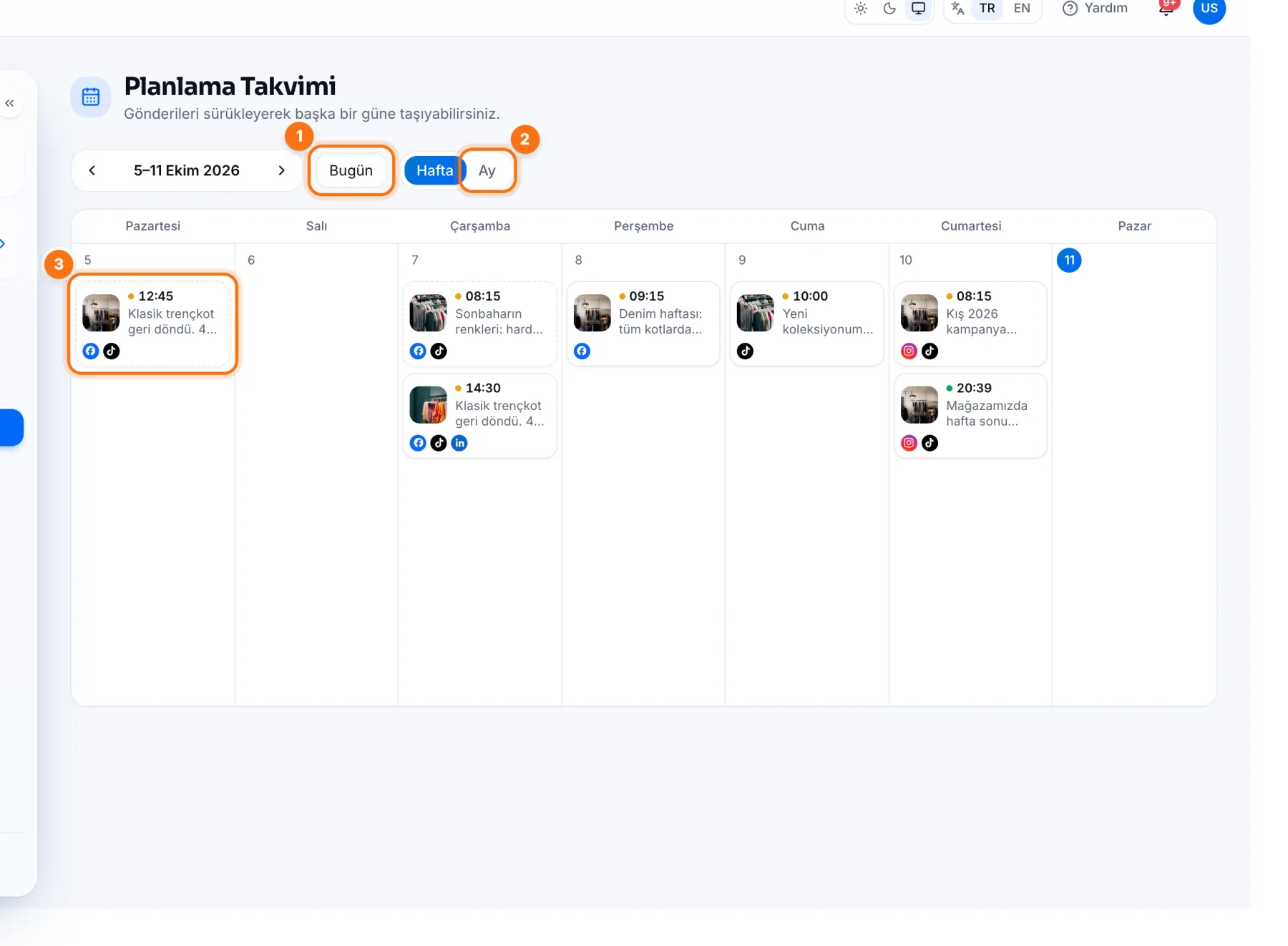
- 1Bugün: takvimi bugüne getirir. Yanındaki oklarla önceki ve sonraki haftaya geçersin.
- 2Hafta / Ay: görünümü değiştirir. Hafta görünümü ayrıntılı, ay görünümü genel bakış içindir.
- 3Gönderi kartı: küçük görsel, saat, metnin başı ve platform simgeleri. Saatin yanındaki renkli nokta durumu gösterir: mavi zamanlandı, turuncu onay bekliyor, yeşil yayınlandı, kırmızı başarısız.
Gönderiyi başka güne taşımak
- 1Taşımak istediğin gönderi kartını tut.
- 2Yeni güne sürükleyip bırak.
- 3Gönderi aynı saatte yeni güne taşınır; ekranda onay mesajı çıkar.
Saati değiştirmek istiyorsan karta tıkla ve gönderiyi düzenle.
Bir güne gönderi eklemek
Bir günün boş alanına tıklayınca o günün gönderileri açılır.
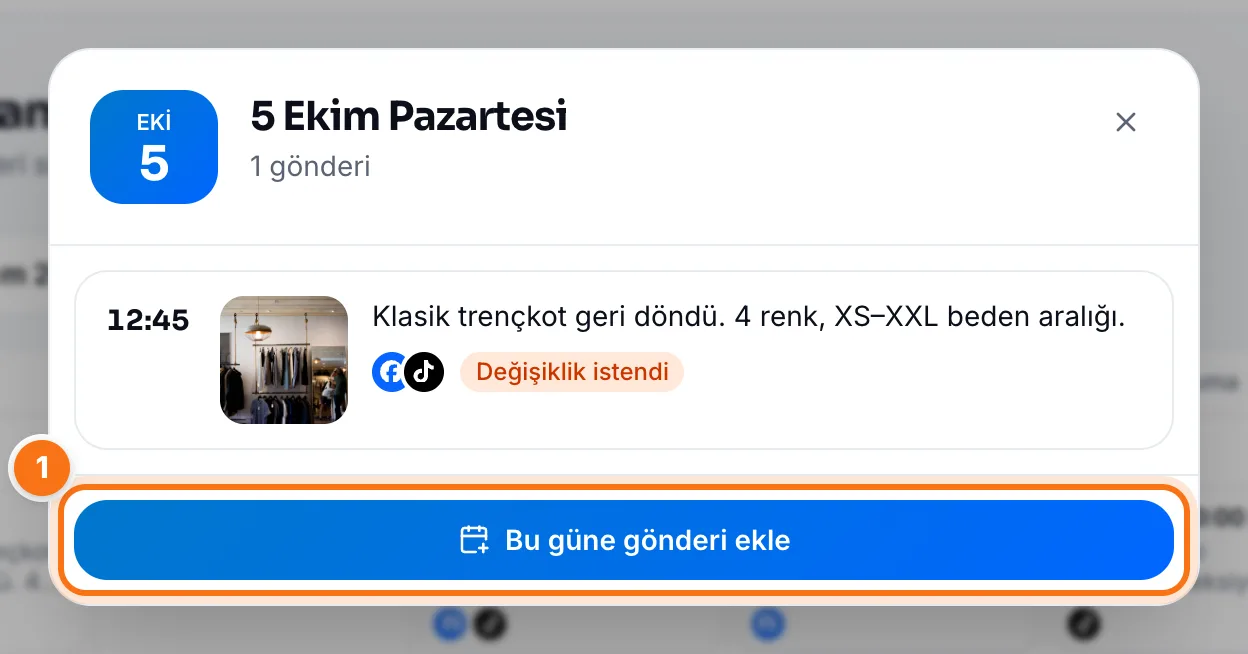
- 1Bu güne gönderi ekle: Oluştur sayfası o tarih saat 10:00 seçili olarak açılır; saati istediğin gibi değiştirebilirsin.
Takvimi verimli kullanmak için
- Haftada bir gün, örneğin pazartesi, haftanın tüm gönderilerini planla.
- Özel günler sayfasındaki tarihleri önceden takvime ekle.
- Aynı güne çok gönderi yığmak yerine haftaya yay; düzenli paylaşım daha çok erişim alır.
Sık sorulan sorular
Yayınlanmış bir gönderiyi takvimde taşıyabilir miyim?
Hayır. Yayınlanmış gönderiler takvimde kayıt olarak görünür ama taşınamaz; yalnızca henüz yayınlanmamış gönderiler taşınır.
Bazı kartların çerçevesi neden kesik çizgili?
Kesik çizgi taslakları ve değişiklik istenen gönderileri gösterir; zamanlanmadıkları için otomatik paylaşılmazlar. Kırmızı çerçeve yayınlanamayan gönderiler içindir.